 纸飞机
纸飞机🔔 纸飞机 电脑端 系统通知设置指南
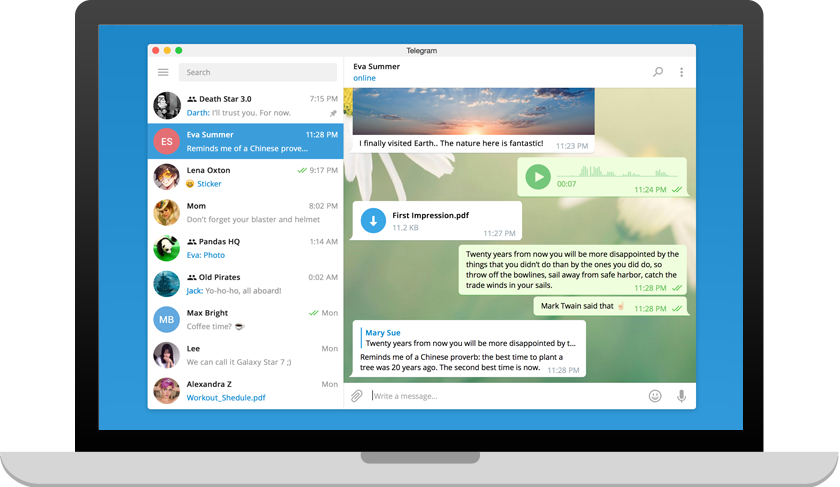
纸飞机 电脑端 默认使用操作系统原生日志中心推送通知。下面分别整理 Windows 与 macOS 上的通知配置路径,便于按平台定制免打扰规则。
🪟
Windows
系统设置-通知
🍎
macOS
系统设置-通知
📌
置顶会话
白名单提醒
🖥️
多显示器
主显示器规则
🪟 一、Windows 上的通知配置
- 打开「设置-系统-通知」,找到 纸飞机 电脑端。
- 开启「允许通知」,关闭「在锁屏上显示」可减少锁屏打扰。
- 在 纸飞机 「设置-通知」内启用「专注时段」,将通知合并为静默摘要。
🍎 二、macOS 上的通知配置
- 打开「系统设置-通知」,在应用列表中选择 纸飞机。
- 关闭「在通知中心中显示」可让通知只在横幅出现。
- 启用「勿扰模式」或在 纸飞机 「设置-通知」内开启免打扰时段。
📌 三、置顶会话与关键字提醒
对重要会话可在右键菜单中选择「置顶并提醒」,关键字提醒在「设置-通知-关键字」内维护。命中关键字时通知会以更高优先级出现,便于在多任务场景下不漏接关键消息。
🖥️ 四、多显示器与多桌面
🖥️ 多显示器
Windows 上通知横幅会跟随当前激活显示器;macOS 可在「系统设置-通知-显示样式」中选择「始终显示在主显示器」。
🗂️ 多桌面
建议在 纸飞机 「设置-通知-行为」中选择「只在当前桌面提醒」,避免在其他桌面工作时被打扰。
📜提示:近期通知可在 Windows 通知中心或 macOS 通知中心回顾;纸飞机 同时会在「通知历史」页保留近 7 天的提醒记录,便于回溯。
📜 五、通知历史与回顾
免打扰期间收到的消息会在「通知历史」页保留近 7 天的提醒记录;可结合搜索关键字快速回溯被屏蔽的会话。